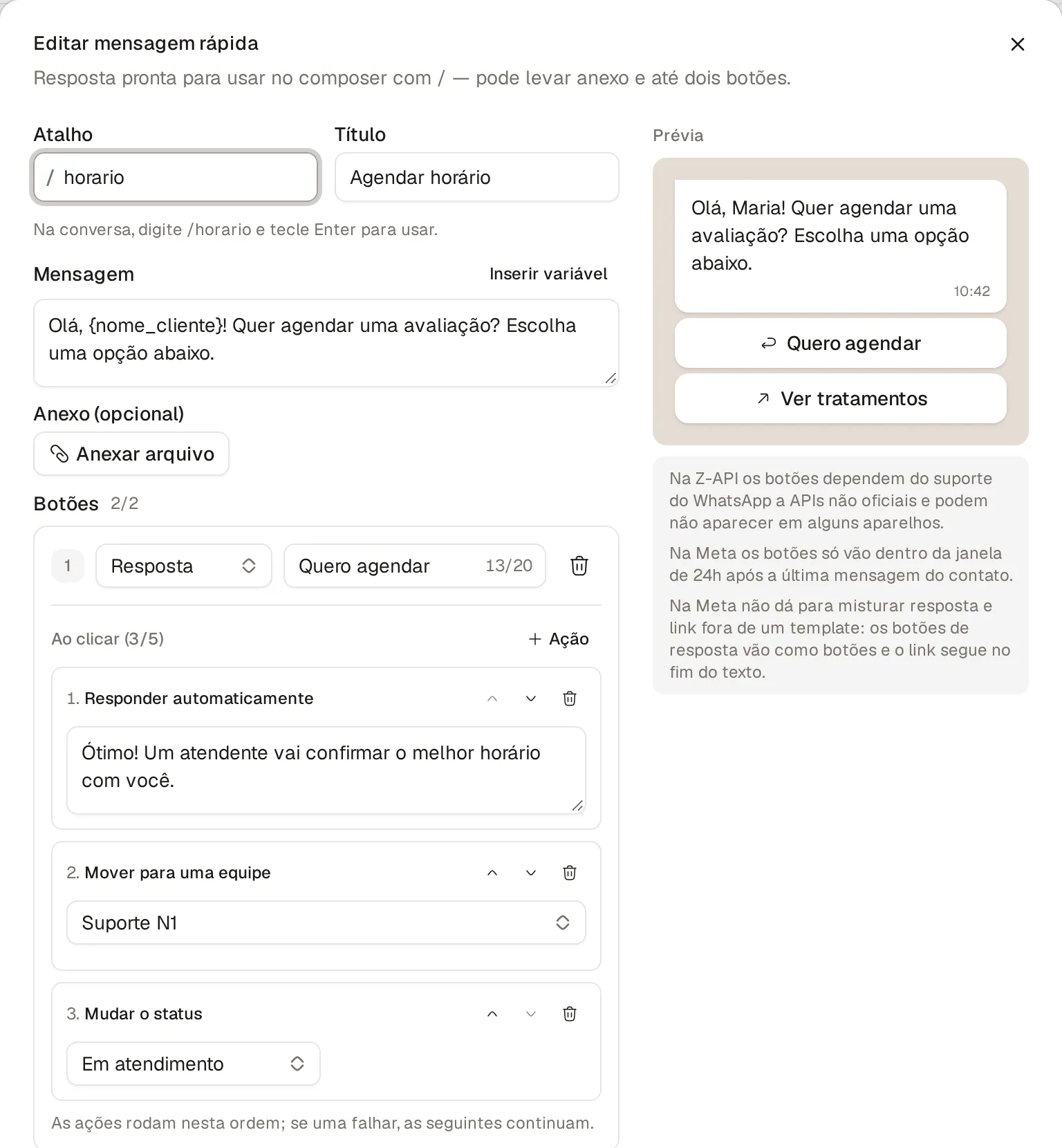
Um botão de resposta agora pode fazer coisas quando o cliente toca nele. Monte
até 5 ações, que rodam na ordem que você definir:
- Responder automaticamente com um texto pronto;
- Atribuir a um atendente ou mover para uma equipe;
- Mudar o status da conversa (em atendimento ou encerrada, com motivo);
- Disparar um workflow do CRM;
- Chamar uma API externa;
- Pedir à Steel AI que responda seguindo uma instrução sua.
Se uma ação falhar, as seguintes continuam. Botões de link abrem o endereço,
mas não disparam ações: o WhatsApp não avisa quando um link é aberto.
Ao criar um modelo, escolha um cabeçalho de texto, imagem, vídeo ou
documento, escreva o corpo e o rodapé e adicione até 2 botões, vendo a
prévia ao lado. Nos modelos aprovados, Ações dos botões deixa configurar o
que cada botão faz sem mandar o modelo para nova aprovação.
Botões nas mensagens rápidas
As mensagens rápidas também levam botões, com as mesmas ações, tanto na Z-API
quanto na Meta. No composer, a mensagem com botões aparece como um cartão antes
de enviar, e na conversa você vê os botões enviados e qual deles o cliente
tocou.
Na Meta, botões fora de um modelo só vão dentro da janela de 24 horas após
a última mensagem do contato. Na Z-API, eles dependem do suporte do
WhatsApp a APIs não oficiais e podem não aparecer em alguns aparelhos.
Qualidade dos modelos
Cada modelo da Meta mostra um selo de qualidade verde, amarelo ou vermelho,
e os status pausado e desativado aparecem com o motivo. O selo também
aparece na escolha do modelo na conversa e nas transmissões, com um aviso nos
vermelhos. Donos e administradores recebem uma notificação quando um modelo cai
para vermelho, é pausado, desativado ou rejeitado.
Equipes
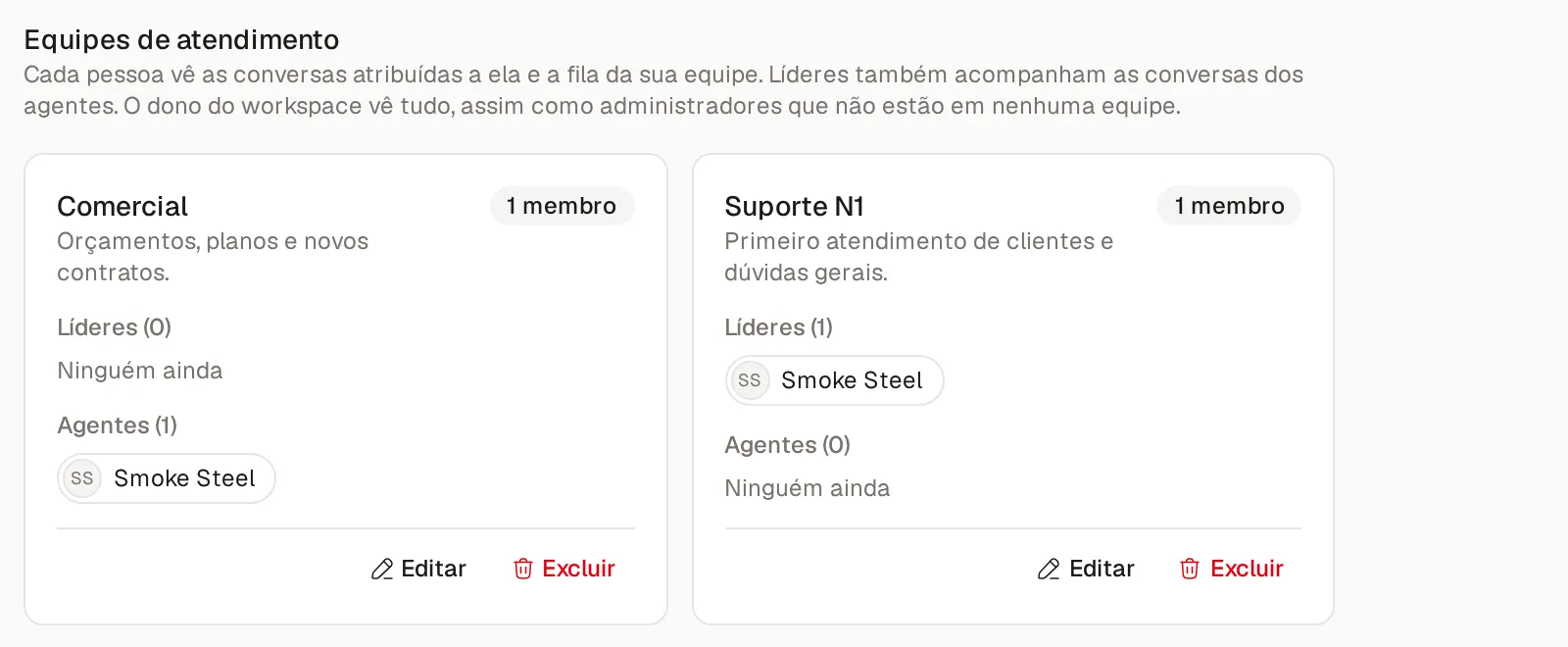
Em Comunicação › Equipes, donos e administradores criam equipes e definem
quem é líder e quem é agente em cada uma. Na caixa de entrada, filtre
por Todas, Minhas, Fila ou por equipe, mova a conversa para outra equipe ou
devolva-a para a fila.
Quem vê cada conversa
Até aqui, todo membro via todas as conversas. A partir de agora:
- O dono do workspace vê tudo.
- Administradores veem tudo, a menos que façam parte de alguma equipe.
- Líderes veem as conversas da sua equipe, as dos seus agentes e a fila da
equipe, e podem atribuí-las.
- Agentes veem as conversas atribuídas a eles e a fila das suas equipes.
Atenção: quem não está em nenhuma equipe (e não é dono nem administrador)
passa a ver só as próprias conversas e a fila geral — inclusive em
workspaces que ainda não criaram equipes. Monte as equipes para que cada
pessoa continue vendo o que precisa.
A regra vale em todo lugar: na lista, nas notificações, na busca, nos
relatórios e na Steel AI.